Rabu, 01 Agustus 2012

This Feeling

*** This Feeling ***

who made that clock on the waall stop running
it's quiet and motionless like me, isn't it?
you said our love story had ended for a long time
i alredy forgot it and moved forward
i try to pretnd to be ok

it seems now you no longer need me
perhaps in another time and place i am still holding your hands
i really want to know if you are ok there
not staying by my side may be an exit
missing you is brought across a thousand-year light speed through the universe quitely come to you

maybe you alredy started a new life
now beside me there is only loneliness
and who stands beside you?
READ MORE

Minggu, 29 Juli 2012

Hello World in Windows Phone Seven

Hello Word

Baiklah pertama-pertama sebelum kita membuat Hello Word, saya asumsikan anda sudah menginstal dan dapat membuat "New Project" dalam Visual Studio Express for Windows Phone Seven. jika anda belum menginstal dan belum dapat membuat "New Project" anda dapat melihat tutorialnya pada halaman penginstalan visual studio .

Berikut ini adalah langkah membuat "Hello Word" di Windows Phone Seven.

  1. Buka Visual Studio 2010 for Windows Phone 7.
  2. Pilih File → New Project → Silverlight for Windows Phone → Windows Phone Application.
  3. Beri nama HelloWorld
  4. Double-click pada halaman MainPage.xaml pada Solution Explorer
  5. Secara default anda dapat melihat tampilan design Windows Phone disisi kiri. Anda dapat menambahkan elemen baru seperti tombol, textbox dengan cara drag n drop kedalam tampilan design atau anda juga dapat menambahkan manual dengan mengetikan kode XAML.


  6. Pada TitleGrid yang ada didalam LayoutRoot ubah teks yang akan ditampilkan sebagai title dari aplikasi yang dibuat:

  7. Kemudian buat sebuah Grid baru dengan nama ContentPanel. Kemudian tulis kode XAML berikut:

  8. Seluruh Source Dalam MainPage.xaml

  9. Sebelum menjalankan aplikasi anda dapat memilih target deployment dari aplikasi anda. Ada dua pilihan yaitu Windows Phone Emulator atau Windows Phone Device.

  10. Jalankan aplikasi anda dengan menekan tombol F5. Maka Visual Studio akan menjalankan Emulator dan mendeploy aplikasi anda.

  11. Tampilan pada emulator


READ MORE

Jumat, 27 Juli 2012

Visual Studio Express for Windows Phone Seven

Membuat Project di Visual Studio Express for Windows Phone Seven

  1. Tampilan awal visual studio 2010 express for windows phone
  2. Tampilan awal ketika visual studio berhasil dibuka

Membuat new project

  1. Tekan file -> new project
  2. Pada installed template pilih visual c# -> silverlight for windows phone -> windows phone apilcation -> tulis nama project -> ok
  3. Tampilan awal ketika membuat project berhasil
READ MORE

Senin, 16 Juli 2012

Special But Not Special Enough

Untuk dia yang Merasa

Ketika seseorang mencintaiku
semuanya indah
setiap jam kami menghabiskan waktu bersama
hidup di dalam hatiku

Ketika dia sedih
aku berharap ada dsana untuk keringkan air matanya
dan dia bahagia, begitu juga aku
Dia mencintaiku

Ketika dia kesepian
aku berharap ada dsana untuk menghiburnya
dan aku tahu bahwa dia merindukanku

Hari demi hari berlalu
sikapku tetap sama
tapi dia mulai hanyut dibawa arus
aku ditinggalkan sendirian
dan dia tak lagi memperhatikanku
tapi aku masih menunggunya ketika ia berkata
Aku akan selalu mencintaimu

Kesepian dan terlupakan
aku pernah berpikir ketika dia akan bekerja
dia akan tersenyum padaku, memelukku
dan mencium keningku
seperti yang biasa dilakukannya
ketika dia merindukanku
seperti dia membutuhkanku
saat dia mencintaiku

READ MORE

Senin, 11 Juni 2012

Cara Install Visual Studio Express for Windows Phone Seven

Pengenalan Windows Phone Seven


Sebelum mulai mengembangkan aplikasi Windows Phone, program Windows Phone developer tools haruslah terinstall di komputer terlebih dahulu. Installer WP developer tools dapat di download disini
Persyaratan yang harus dipenuhi untuk dapat melakukan instalasi WP Developer tools adalah:

  1. Operating System Windows® Vista® (x86 and x64) with Service Pack 2 atau Windows 7 (x86 and x64)
  2. 3 GB Space kosong di Hard Disk
  3. 2 GB RAM
  4. Kartu grafis yang mendukung DirectX 10 dengan driver WDDM 1.1

Proses Instalasi Perangkat Lunak

Berikut ini merupakan langkah instalasi WP Developer tools
  1. Tampilan pertama ketika instalasi telah berhasil
  2. Tampilan ketika instalasi komponen
  3. Tampilan perjanjian lisensi
  4. Tampilan pengaturan penginstalan
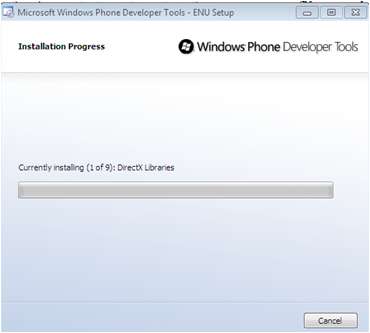
  5. Tampilan proses instalasi
  6. Tampilan ketika instalasi berhasil

Semoga Bermanfaat ^^

READ MORE

Senin, 21 Mei 2012

Android

Persiapan Android

Pertama-tama perangkat android yang harus disiapkan antara lain adalah sebagai berikut :

  1. Java Development Kit (JDK) v6u24

    JDK dapat diunduh pada alamat berikut ini

  2. Eclipse Java EE Developer Helios SR2 (v3.6.2) [HARUS JEE]

    Eclipse dapat diunduh pada alamat berikut ini

  3. Android Software Development Kit (SDK) Installer r10

    Android SDK dapat diunduh pada alamat berikut ini

  4. Plugin Android Development Tool (ADT) v10.0.0 untuk Eclipse

    ADT dapat diunduh pada alamat berikut ini

Proses Instalasi Perangkat Lunak

Berikut ini merupakan langkah instalasi android

  1. Instalasi Java Development Kit versi 6u24

    Dengan meng-klik icon seperti gambar berikut. Kemudian ikuti langkah-langkahnya dengan next dan tunggu proses instalasi yang sedang berlangsung hingga selesai.

  2. Instalasi Android SDK Kit

    Dengan meng-klik icon seperti gambar berikut. Kemudian ikuti langkah-langkahnya dengan next dan tunggu proses instalasi yang sedang berlangsung hingga selesai.

  3. Extract file Eclipse

    Letakkan hasil download ke C:\Program Files\Eclipse\, kemudian klik file Eclipse.exe hingga mucul tampilan seperti berikut.

  4. Install Android Development Tool (ADT) Plugin untuk Eclipse

    Dengan meng-klik tombol Help Install New Software pada program Eclipse.

  5. Akan muncul jendela baru, pilih Add Archive

    Kemudian pilih file ADT-10.0.0.zip yang merupakan file Plugin ADT yang telah diunduh sebelumnya, klik open, OK, kemudian beri tanda centang pada Developer Tools, Next, Finish. Ikuti petunjuk selanjutnya, dan pastikan komputer dalam keadaan terhubung pada internet (online). Setelah proses tersebut selesai, restart program Eclipse anda.

READ MORE

Senin, 14 Mei 2012

Kumpulan Tugas PHP

* Tugas PHP *
Dyan Yulfiaini

Selamat datang di Tugas PHP Dyan Yulfiaini.
Berikut ini merupakan kumpulan Tugas saya yang diberikan selama perkuliahan jarak jauh


No Tgl Deskripsi Link Tugas
1. Friday, 16 March 2012, 05:00 PM
  • Download Eclipse for PHP Developers dan xampp
  • Pelajari terlebih dahulu materi mengenai HTML di buku atau internet.
  • Buat web hosting (sebaiknya berbayar, supaya tidak banyak masalah dan dapat digunakan untuk menyimpan portfolio Anda)
Tugas 1
2. Wednesday, 11 April 2012, 05:00 PM
  • Buat di web masing-masing
  • Biodata lengkap Anda dengan desain bebas tanpa gambar
  • Hanya tulisan dan warna saja
Tugas 2
3. Wednesday, 9 May 2012, 05:00 PM
  • Buat di web masing-masing, kalkulator sederhana dengan dua masukan bilangan
  • Yang dapat menjalankan operasi: +, -, *, /, %
  • dan operasi logika NOT, AND, OR dan EX-OR.
  • Desain bebas dan tanpa gambar.
Tugas 3


Terimakasih Telah Berkunjung
Dyan Yulfiaini

READ MORE

Rabu, 02 Mei 2012

Tugas Ke-3 TMD13-Pemrograman Php

Dyan's Kalkulator
Tugas kali ini adalah " Buat di web masing-masing, kalkulator sederhana dengan dua masukan bilangan yang dapat menjalankan operasi: +, -, *, /, % dan operasi logika NOT, AND, OR dan EX-OR. Desain bebas dan tanpa gambar."
Nah berhubung keterangannya sudah jelas, maka saya pun membuatnya sesuai dengan keinginan saya, cekidooot

READ MORE